

Choisissez la page avant de créer le code
Le QR code doit conduire à ce que votre support annonce. Une carte de visite peut ouvrir votre présentation ou votre contact. Une affichette consacrée à un atelier devrait mener aux renseignements de cet atelier, sans imposer de chercher l’information depuis l’accueil.
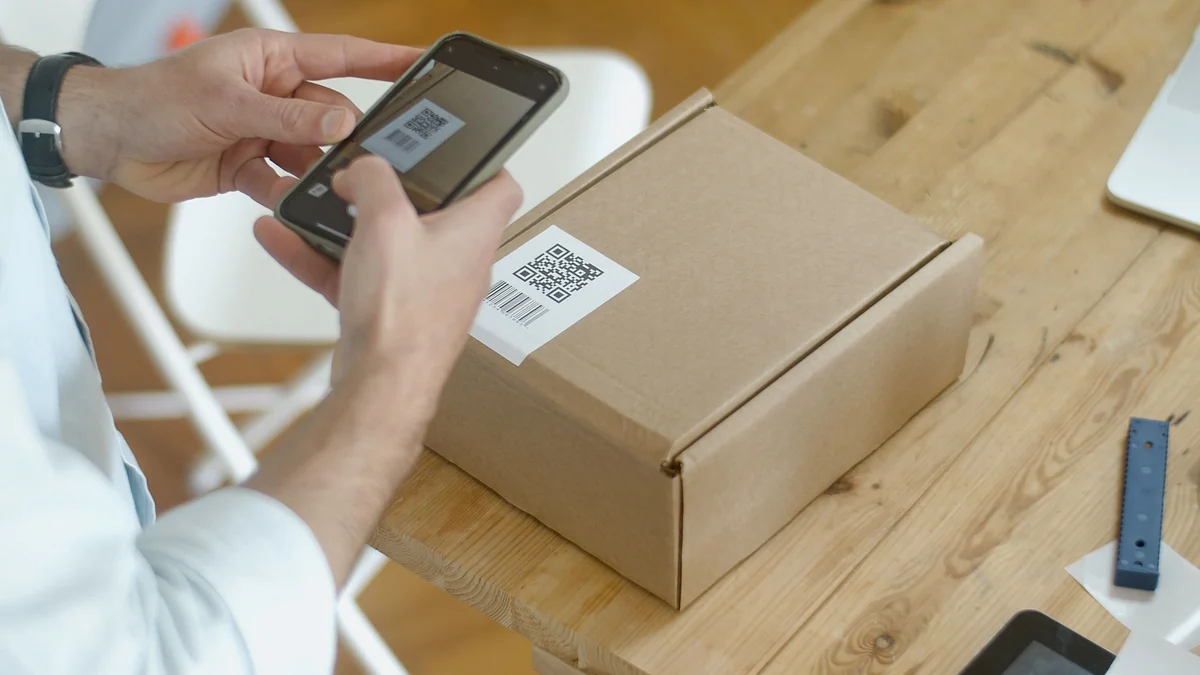
Préparez trois éléments : Chrome sur ordinateur, l’adresse publique de la page et un téléphone capable de lire un QR code. Un QR code est un motif qui encode des données, ici une adresse web. Les explications de DENSO WAVE, à l’origine de cette technologie, présentent son fonctionnement et ses usages.
Ouvrez la destination avant de la partager. Vérifiez son titre, son contenu et l’action proposée. Évitez une adresse d’aperçu, un fichier local ou un document réservé à votre propre compte. Le code ne donne pas, à lui seul, un droit d’accès à une ressource privée.
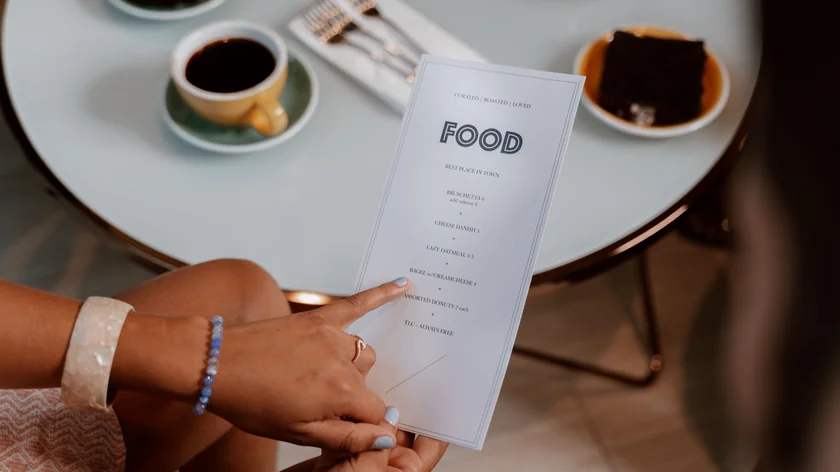
Pour un restaurant, une page web consacrée à la carte permet de garder une adresse de référence lorsque les plats changent. L’article sur la présentation de la carte d’un restaurant aide à choisir le rôle de la page et d’un éventuel PDF.
Créez le QR code dans Chrome sur ordinateur
Utilisez la fonction de partage intégrée au navigateur. La procédure suivante reprend l’aide officielle de Chrome pour ordinateur, consultée le 22 octobre 2026. Les intitulés peuvent varier avec la langue ou la version.
- Ouvrez la page à partager dans Chrome. Attendez qu’elle affiche le contenu voulu et vérifiez l’adresse dans la barre du navigateur.
- Ouvrez le menu Plus, représenté par les trois points.
- Choisissez Caster, enregistrer et partager, puis Créer un code QR.
- Vérifiez l’adresse présentée, puis sélectionnez Télécharger. Conservez le fichier dans un dossier identifiable.
Si l’option ne figure pas à cet endroit, vérifiez que vous consultez bien une page web dans Chrome sur ordinateur. Les menus des versions mobiles diffèrent : la procédure ci-dessus ne décrit pas leur interface. Consultez l’aide correspondant à votre appareil plutôt que modifier des réglages expérimentaux.
Gardez le fichier et l’adresse qu’il contient
Le fichier téléchargé et la page de destination sont deux éléments distincts. La fonction de Chrome génère une image PNG à partir de l’adresse saisie ; ce comportement est décrit dans son code source public Chromium.
Renommez le fichier pour retrouver son usage, par exemple qr-carte-visite-contact.png. Notez à côté l’adresse complète et le support prévu. Conservez l’export original ; travaillez sur une copie si vous l’intégrez dans une mise en page.
Le code créé ici est statique : le motif imprimé conserve les mêmes données. Si l’adresse mène à une page de votre site, vous pouvez actualiser le contenu de cette page tout en conservant son adresse. Si vous changez l’adresse elle-même, prévoyez la continuité du lien ou un nouveau code avant de réimprimer.
Ne supposez pas qu’un code déjà imprimé suivra une nouvelle adresse. La redirection éventuelle concerne votre site ; elle ne modifie pas le motif sur le papier. Faites clarifier ce point lors d’une refonte. Le guide pour préparer votre site vitrine aide à replacer ce besoin dans le projet.
Placez le code sans abîmer sa zone de lecture
Gardez une marge claire tout autour du motif. DENSO WAVE indique une zone vierge de quatre modules sur chaque côté : un module correspond à l’un des petits éléments qui composent le code. Sa documentation sur la marge du QR code explique ce repère.
Dans votre document, conservez le carré et sa bordure claire. Évitez d’étirer l’image, de rogner cette marge ou de coller un texte contre le motif. Préservez un contraste net, puis testez la version mise en page. Un contrôle du fichier seul ne vérifie pas le papier, les reflets ou la distance de lecture réelle.
Ajoutez une indication compréhensible. « Consulter les horaires et l’accès » annonce davantage qu’un code posé seul. Affichez également une adresse web lisible : la personne peut la recopier ou choisir de ne pas scanner.
Ne partez pas d’une taille présentée comme valable partout. Une carte tenue dans la main et une affiche observée à distance n’imposent pas les mêmes conditions. Faites une impression d’essai à la taille prévue avant de commander vos exemplaires.
Testez la lecture et la page sur un téléphone
Validez le parcours complet, jusqu’à l’information ou au contact attendu. Sur iPhone, Apple indique d’ouvrir Appareil photo ou le scanner de code, de cadrer le motif puis de toucher le lien proposé. Sa procédure de lecture des QR codes détaille ces commandes. Sur Android, utilisez la fonction de lecture disponible sur votre appareil ; elle dépend du modèle et de son logiciel.
Regardez l’adresse proposée avant de l’ouvrir. Testez le fichier affiché, puis une impression d’essai dans sa mise en page finale. Si possible, demandez aussi à une autre personne de faire le parcours sans explication orale.
| Contrôle | Résultat à vérifier | Si le test échoue |
|---|---|---|
| Lecture du motif | Le téléphone propose un lien sans devoir chercher longtemps le bon cadrage. | Vérifier netteté, marge, proportions et taille sur le support. |
| Destination | Le lien ouvre la page annoncée, accessible à un visiteur extérieur. | Vérifier l’adresse encodée, les accès et les redirections. |
| Action attendue | La personne trouve l’information et peut utiliser le contact proposé. | Corriger la page ou choisir une destination plus directe. |
Si l’image d’essai fonctionne mais que l’impression échoue, recommencez avec une version plus lisible avant de lancer le tirage. Si le code ouvre une mauvaise page, repartez de la bonne adresse dans Chrome. L’apparence du motif ne permet pas de deviner son contenu.
Pour une page destinée à préparer une demande, poursuivez avec les contrôles du parcours de contact. Un code lisible ne suffit pas à rendre un formulaire utilisable.
Exemple : une carte de visite qui ouvre le bon contact
Hugo Renard, électricien à Wavre, est un personnage fictif. Il souhaite ajouter un QR code à sa carte de visite pour présenter les informations nécessaires à une demande de travaux. Cet exemple n’est ni un client d’OOZWEB ni un test de conversion mesuré.
Son site propose une page de contact qui précise les interventions prises en charge et les informations à transmettre. Il choisit cette destination plutôt qu’une page d’accueil demandant une nouvelle recherche. Il conserve le fichier qr-carte-visite-contact.png et note l’adresse fictive https://hugo-renard.example/contact.html dans son dossier d’impression.
- Avant de créer : Hugo vérifie que la page correspond au besoin et reste accessible sans son compte.
- Après l’export : il conserve le PNG original et place une copie sans déformation sur la carte.
- Avant le tirage : il imprime un exemplaire, teste la lecture et fait parcourir la page à une autre personne.
- Lors d’une mise à jour : il vérifie que le lien imprimé ouvre encore la destination prévue.
Gardez un relevé court avec votre fichier. Support, adresse encodée, nom du fichier, date du dernier contrôle et personne chargée des mises à jour suffisent pour retrouver les responsabilités. Complétez le résultat après votre vrai test ; n’inscrivez pas « validé » uniquement parce que le téléchargement a réussi.
Foire aux questions
Faut-il installer une extension pour créer ce QR code ?
Peut-on changer la destination une fois le code imprimé ?
Le QR code doit-il remplacer les liens sur mon site mobile ?
Gardez un code lisible et une page utile
La création du fichier n’est qu’une étape. Conservez l’adresse, gardez la marge du motif et contrôlez une impression à sa taille réelle. Le dernier test porte sur ce que le visiteur trouve après le scan.
Vous préparez un nouveau site ou souhaitez clarifier la page liée à vos supports ? Présentez-moi le support et le parcours envisagé pour préciser les pages et les actions utiles à votre activité.
Sources et repères officiels
Sources consultées le 22 octobre 2026.
Des repères concrets pour un site à votre image, pensé pour vos clients.