



Avant de commencer : rassemblez les informations du produit
Préparez une fiche complète avant de remplir les champs. Il vous faut un accès à l’administration de la bonne boutique, avec les autorisations de gestion des produits. Rassemblez le nom, le prix de vente, les photos, les caractéristiques, les quantités et les informations d’expédition. Aucun ajout d’application n’est nécessaire pour cette opération.
Pour un produit existant, conservez d’abord une copie de ses textes et de ses photos, ainsi que ses prix et réglages utiles. Une modification enregistrée peut affecter la boutique en ligne ; ce tutoriel commence donc par la création d’une nouvelle fiche. Si votre compte ne permet pas d’accéder aux produits, demandez au propriétaire les droits correspondant à votre tâche.
L’exemple utilisé est le Sérum Éclat de la démo ÉLUNE : son nom et ses visuels servent à expliquer les écrans, sans présenter un produit réellement commercialisé. Les captures ont été prises le 22 octobre 2026 dans l’administration française sur ordinateur. Les champs et leur disposition peuvent évoluer.
- Nom : une désignation identifiable, suivie du format si cela aide à choisir.
- Contenu : ce que le client reçoit, les dimensions ou la contenance, l’usage et les précautions pertinentes.
- Visuels : une vue principale, puis les détails qui répondent aux questions d’achat.
- Gestion : prix, référence interne si utilisée, stock réel, poids et déclinaisons éventuelles.
Étape 1 — Créez la fiche et passez son statut en Brouillon
- Dans le menu de l’administration, ouvrez Produits.
- Cliquez sur Ajouter un produit.
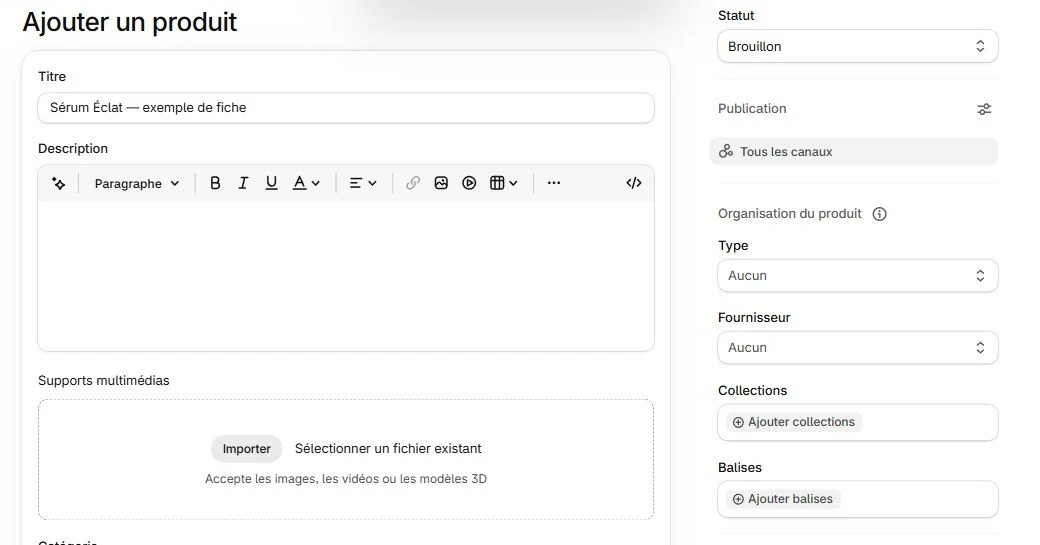
- Dans Titre, saisissez le nom du produit.
- Dans le panneau Statut, choisissez Brouillon.
Sur l’écran observé, une nouvelle fiche arrive avec le statut Actif sélectionné. Le brouillon évite de confondre préparation et mise en vente. Shopify distingue le statut du produit et ses réglages de publication : une fiche prête doit également être disponible sur le canal où vous souhaitez la vendre.
Vérification : le sélecteur affiche bien Brouillon. Vous pouvez enregistrer votre travail à cette étape, puis revenir sur la fiche pour la compléter. La capture montre une préparation non enregistrée ; elle ne représente pas la publication d’un nouveau produit.
Étape 2 — Ajoutez la description et les photos du produit
Décrivez ce que le client doit comprendre avant d’acheter. Dans Description, commencez par identifier le produit et son usage. Ajoutez ensuite les caractéristiques utiles au choix. Pour un soin, une composition, une compatibilité ou un bénéfice doivent être confirmés par les informations du fabricant ; ne les déduisez pas de l’apparence du flacon.
Dans Supports multimédias, utilisez Importer pour vos fichiers, ou Sélectionner un fichier existant s’ils sont déjà dans la boutique. Shopify documente aussi l’ajout de médias à partir d’une URL : pour une image, cette adresse doit mener au fichier accessible, pas à une page de partage privée.
Placez la vue la plus explicite en premier et conservez un cadrage cohérent avec les autres produits. Ouvrez chaque image pour renseigner un texte alternatif descriptif, par exemple « Flacon ambré de Sérum Éclat avec pipette blanche ». Décrivez ce qui est visible plutôt qu’une liste de mots-clés.
Vérification : la miniature est chargée et correspond au bon produit. Une belle bannière d’ambiance ne remplace pas les vues permettant de reconnaître l’article vendu. Si vos fichiers sont très lourds, le tutoriel pour préparer une photo WebP avec Squoosh explique une méthode de compression ; gardez aussi vos originaux.
Étape 3 — Renseignez le prix, le stock et l’expédition
- Dans Prix, saisissez votre montant et vérifiez la devise affichée.
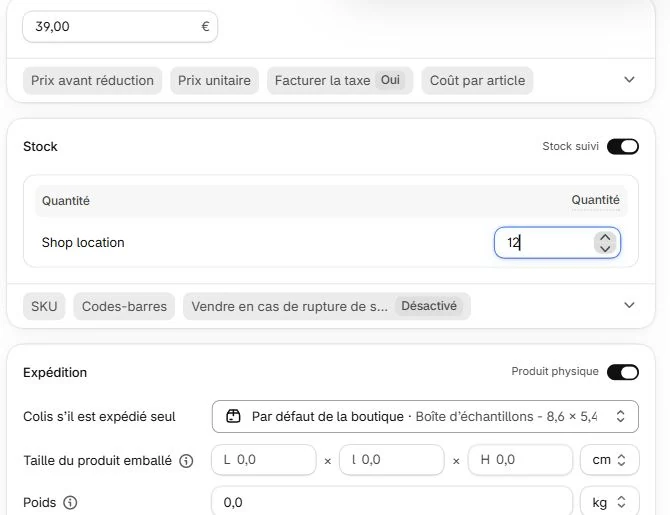
- Dans Stock, activez Stock suivi si vous devez limiter les ventes aux quantités disponibles. Renseignez la Quantité disponible à l’emplacement concerné.
- Vérifiez le réglage de vente en cas de rupture : ne l’activez que si votre fonctionnement prévoit réellement de prendre ces commandes.
- Dans Expédition, activez Produit physique pour un article à expédier, puis renseignez le poids réel du produit. Vérifiez aussi le colis et les dimensions du produit emballé si ces champs s’appliquent.
La capture utilise 39 € et 12 unités comme exemple de saisie, sans les enregistrer. Ce sont des valeurs pédagogiques : remplacez-les par votre prix et votre quantité réels. Si le suivi des quantités est activé, un stock disponible à zéro empêche l’achat en ligne lorsque la vente en rupture est désactivée.
La fiche produit ne règle pas toute la livraison. Les destinations et tarifs dépendent aussi de la configuration de la boutique. De même, la devise affichée ne confirme pas à elle seule que vos réglages de taxes correspondent à votre activité. Contrôlez ces paramètres avec les personnes qui gèrent votre vente et votre comptabilité, sans recopier les valeurs d’une démo.
La configuration des stocks documentée par Shopify détaille le suivi et la saisie initiale. Pour distinguer les quantités disponibles, engagées et indisponibles, consultez les états de stock expliqués par Shopify. Le stock doit décrire ce que vous pouvez effectivement livrer.
Étape 4 — Vérifiez les variantes et l’organisation de la fiche
Une déclinaison du même produit peut devenir une variante. Si le client choisit entre deux contenances, ouvrez Variantes, puis Ajouter des options comme la taille ou la couleur. Nommez l’option, par exemple Contenance, ajoutez ses valeurs réelles, puis cliquez sur Terminé et Enregistrer. Ne créez pas une seconde fiche uniquement pour contourner ce choix.
Shopify précise que les réglages de prix, de stock et d’expédition doivent alors être vérifiés par variante. Une contenance différente peut avoir une autre référence, une quantité disponible ou un poids différent. Testez chaque choix au lieu de vérifier seulement la première combinaison.
Dans Organisation du produit, renseignez la catégorie et les repères utiles à votre catalogue. Une catégorie de produit n’est pas une collection de navigation. Une collection regroupe les articles que vous voulez présenter ensemble ; le tutoriel pour créer une collection manuelle Shopify détaille cette opération.
Relisez enfin l’aperçu sur les moteurs de recherche. Il sert à vérifier le titre, le descriptif et l’adresse, sans garantir leur reprise par Google. Pour une fiche déjà connue, évitez de changer son adresse sans préparer les conséquences sur les anciens liens.
Étape 5 — Enregistrez, prévisualisez puis publiez après contrôle
Terminez la préparation, puis cliquez sur Enregistrer. Depuis la fiche enregistrée, utilisez Aperçu lorsqu’il est proposé. L’aide Shopify décrit le parcours pour enregistrer, prévisualiser et choisir les canaux de vente d’un produit.
Quand tout est validé, contrôlez le bloc Publication, incluez le canal Boutique en ligne si c’est votre destination, passez le statut en Actif et enregistrez. Ne confondez pas une miniature présente dans l’administration avec une fiche accessible au visiteur. Une boutique protégée par mot de passe reste soumise à cette protection.
- Sur téléphone, le titre, le prix et les photos correspondent au même produit.
- Les variantes changent correctement le prix, l’image ou la disponibilité attendus.
- Le bouton d’ajout au panier fonctionne et le récapitulatif contient le bon article.
- Le produit est atteignable depuis la collection ou le lien prévu.
- Les informations de livraison et de retour sont accessibles avant de commander.
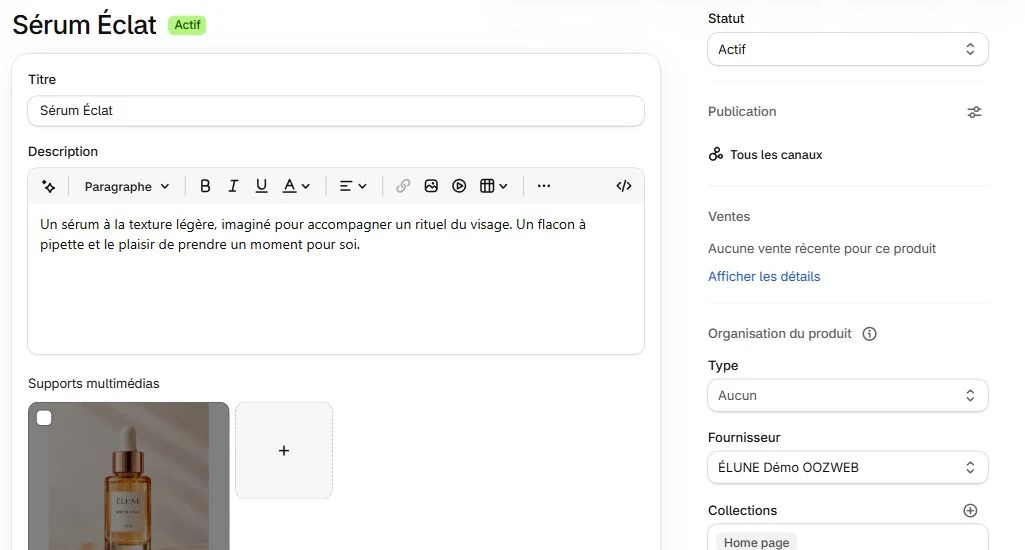
La dernière capture montre la fiche Sérum Éclat déjà enregistrée dans ÉLUNE. Elle illustre l’écran obtenu, sans commande ni paiement réel. Si un contrôle échoue sur votre boutique, remettez la nouvelle fiche en brouillon le temps de corriger, plutôt que de laisser une information d’achat incohérente en ligne.
Foire aux questions
Pourquoi mon produit Shopify n’apparaît-il pas dans la boutique ?
Faut-il installer une application pour ajouter un produit ?
Dois-je dupliquer le produit pour chaque taille ?
Préparez une fiche de référence avant d’en ajouter vingt
Commencez par un produit, faites le parcours comme un client, puis réutilisez cette structure pour le reste du catalogue. Vous pourrez ensuite regrouper vos articles dans une collection et distinguer les besoins couverts par Shopify de ceux qui nécessitent une application.
Vos produits sont prêts, mais leurs fiches manquent de clarté ou de visuels cohérents ? Présentez-moi votre boutique et les fiches à améliorer. Je vous proposerai le travail adapté à votre catalogue.
Sources et repères officiels
Sources consultées le 22 octobre 2026.
Des repères concrets pour un site à votre image, pensé pour vos clients.