



Définissez le besoin avant de chercher une application
Décrivez une seule action attendue. Par exemple : « permettre de filtrer mes soins par type de peau ». Je conseille de vérifier d’abord les réglages disponibles, puis de chercher uniquement la fonction manquante. C’est aussi le point de départ de l’aide Shopify pour choisir une application.
| Votre besoin | Premier choix à vérifier |
|---|---|
| Ajouter une fiche produit | La rubrique Produits de Shopify. |
| Regrouper des articles | Les collections et les menus de la boutique. |
| Ajouter une fonction absente | Les réglages du thème, puis une application adaptée. |
Pour les deux premières actions, consultez mes tutoriels pour ajouter un produit et créer une collection manuelle.
Ouvrez le Shopify App Store et recherchez la fonction
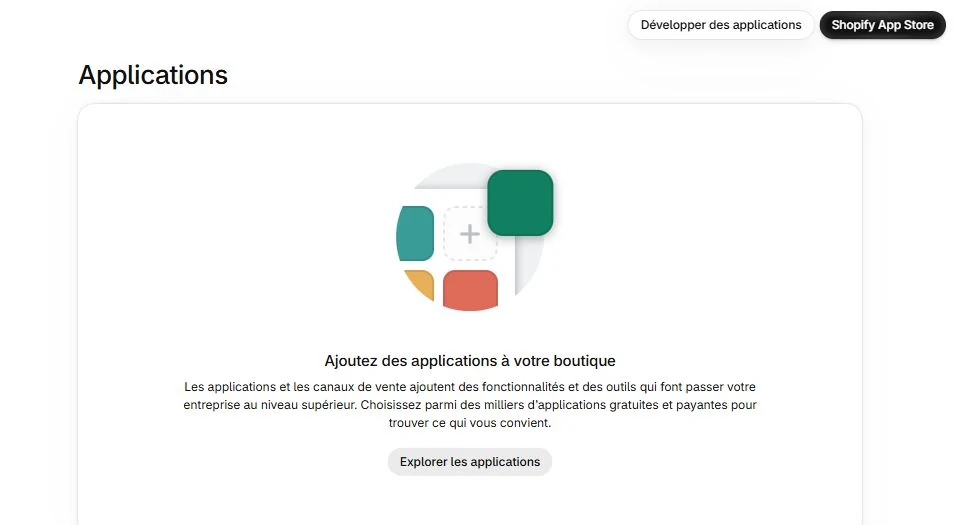
Dans l’administration, ouvrez Paramètres > Applications, puis le lien Shopify App Store. Recherchez la fonction ou le nom précis de l’application. Ouvrez sa fiche ; ne choisissez pas uniquement la première proposition.
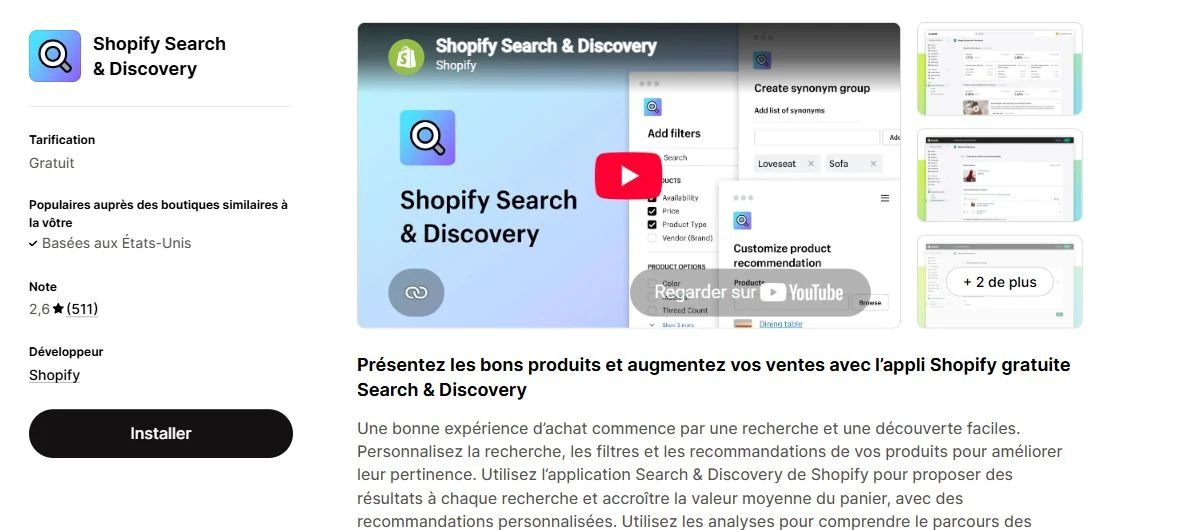
Les captures montrent les paramètres et la fiche publique de Shopify Search & Discovery, consultés le 22 octobre 2026. Aucune application n’a été installée ni autorisation accordée. Les étapes suivantes expliquent la procédure officielle et les contrôles à réaliser après une installation choisie.
Vérifiez le développeur, les tarifs et la compatibilité
Lisez la fiche avant le bouton Installer. Identifiez le développeur, la fonction exacte, les langues, la documentation et le contact d’assistance. Examinez aussi les avis récents pour les usages proches du vôtre.
Dans cet exemple, la fiche de Shopify Search & Discovery indique Shopify comme développeur et une tarification gratuite au 22 octobre 2026. L’application concerne la recherche, les filtres et les recommandations ; cet exemple ne signifie pas qu’elle convient à toute boutique.
Pour une application payante, notez le montant, la devise, la fréquence, les limites d’usage et la fin d’essai. Shopify distingue frais récurrents, ponctuels et liés à l’usage dans son explication des frais d’application.
Vérifiez enfin le thème, le forfait et les pays pris en charge. Une mention Non compatible empêche l’installation tant que les exigences ne sont pas remplies, selon l’aide sur la compatibilité.
Lisez les accès annoncés et l’écran d’autorisation
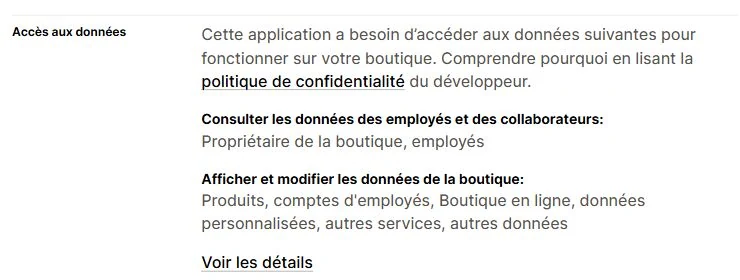
Repérez les données que l’application peut consulter ou modifier. La rubrique Accès aux données de la fiche donne un premier aperçu. Dans l’exemple affiché, elle mentionne notamment les produits et certaines données de la boutique et des collaborateurs.
Le clic Installer ouvre ensuite un écran de confirmation. Développez ses catégories d’accès et lisez la politique de confidentialité du développeur : cet écran doit être vérifié avant l’accord final. La procédure officielle d’installation distingue ces deux étapes. Si un accès vous paraît sans rapport avec la fonction, demandez une explication au développeur.
Installez puis configurez l’application choisie
La séquence documentée par Shopify est la suivante ; elle n’a pas été exécutée pour cet article.
- Connectez-vous à la bonne boutique et ouvrez la fiche App Store retenue.
- Cliquez sur Installer, puis relisez les accès et la politique de confidentialité.
- Confirmez avec Installer uniquement si vous acceptez ces accès. Validez séparément tout tarif proposé après lecture de ses conditions.
- Ouvrez l’application depuis Applications et suivez sa documentation : compte éventuel, réglages et intégration au thème selon son fonctionnement.
Si une commande manque, vérifiez les autorisations de votre compte : gérer les applications et approuver leurs frais sont des droits distincts. Pour un bloc ou une intégration au thème, les commandes dépendent de l’application et du thème ; ne cherchez pas un bouton universel.
Vérifiez le résultat et les frais actifs
Testez la fonction annoncée, pas seulement l’ouverture de l’application. Pour des filtres, choisissez une valeur et vérifiez les produits affichés. Pour un bloc visible, contrôlez la page concernée sur ordinateur et téléphone.
- Le résultat correspond-il au besoin de départ ?
- La lecture, les liens et le panier restent-ils utilisables ?
- Les réglages sont-ils conservés après réouverture ?
Dans Paramètres > Applications, ouvrez la fiche de l’application pour vérifier le forfait, l’essai et les frais d’usage disponibles. L’aide sur la gestion des applications décrit ces informations. Ces tests restent à effectuer sur votre boutique ; aucun résultat d’installation n’est présenté ici.
Retirez une application avec ses dépendances et abonnements
Avant le retrait, exportez les données utiles et vérifiez les instructions du développeur. Certaines applications laissent du code dans le thème ; leurs fonctions et automatisations peuvent cesser de fonctionner.
Sur ordinateur, ouvrez Paramètres > Applications, puis le menu de l’application et Désinstaller. Confirmez le retrait après vérification. La procédure de désinstallation Shopify précise qu’un montant déjà généré peut rester dû. Un abonnement facturé en dehors de Shopify doit être arrêté auprès du développeur : désinstaller ne l’annule pas automatiquement.
Foire aux questions
Une application Shopify gratuite peut-elle entraîner des frais ?
Pourquoi le bouton Installer indique-t-il Non compatible ?
La désinstallation rembourse-t-elle automatiquement l’application ?
Gardez une application qui répond à un besoin vérifiable
Comparez le besoin, les accès et le coût, puis vérifiez le résultat sur la boutique. Vous souhaitez ajouter une fonction ou revoir votre parcours d’achat ? Décrivez-moi la fonction à préparer pour définir une intégration adaptée.
Sources et repères officiels
Sources consultées le 22 octobre 2026.
Des repères concrets pour un site à votre image, pensé pour vos clients.