



Vérifiez que la sélection manuelle convient à votre besoin
Choisissez la sélection manuelle pour décider vous-même des produits présents. Elle convient, par exemple, à quelques articles mis en avant ou à une sélection de cadeaux. Une collection intelligente, aussi appelée automatisée, rassemble au contraire les produits selon des conditions : une balise, un type ou un autre critère défini. La présentation officielle des collections automatisées explique cette différence.
Préparez le nom de la sélection et les produits concernés. S’ils n’existent pas encore, commencez par ajouter un produit dans Shopify. La collection organise le catalogue ; elle ne remplace pas les fiches.
Le nouveau modèle Shopify n’impose plus un choix de type Manuel. Il permet de choisir les articles dans une source Produits, comme l’explique la présentation des collections. Le parcours ci-dessous utilise ce modèle ; une variante explique plus bas l’ancien choix Manuel.
Créez la collection depuis Produits puis Collections
Ouvrez la page de création, puis préparez son titre et sa source. Ce parcours sur ordinateur suit le nouveau modèle documenté par Shopify, consulté le 22 octobre 2026. Les intitulés peuvent varier avec la langue et le déploiement de l’interface.
- Ouvrez Produits, puis Collections dans l’administration.
- Lancez la création avec Ajouter une collection ou Créer une collection, selon le libellé affiché.
- Utilisez Ajouter un titre pour nommer la sélection. Avec Ajouter une description, expliquez ce qu’elle réunit.
- Repérez la source Produits. Elle sert de point de départ pour sélectionner les références du catalogue.
- Poursuivez avec l’ajout manuel décrit à l’étape suivante. N’ajoutez pas de condition pour reproduire une sélection choisie article par article.
Avant de modifier une collection existante, notez sa sélection et ses réglages actuels.
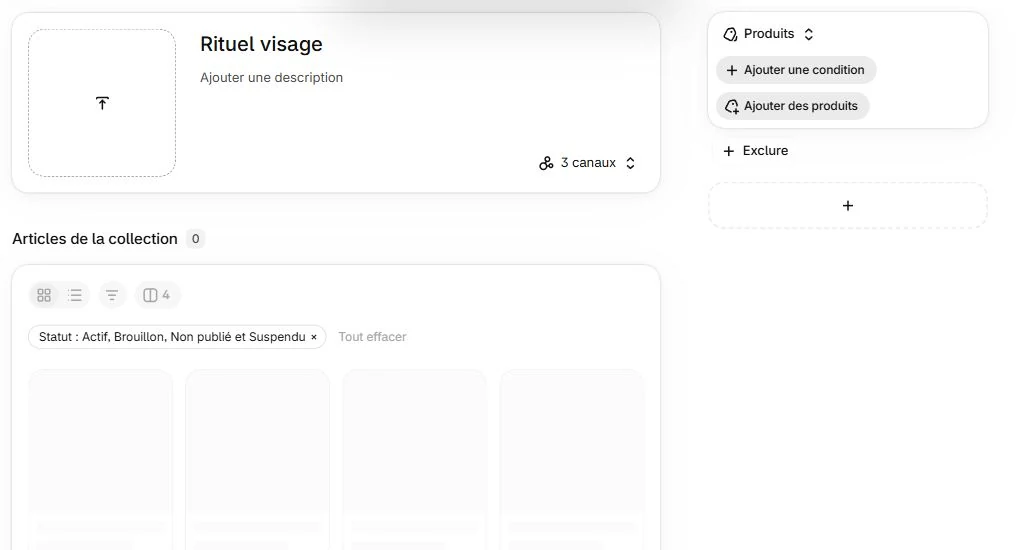
Ajoutez les produits voulus et vérifiez la liste
Dans Articles de la collection, choisissez Ajouter des produits. La commande d’inclusion manuelle de la source Produits conduit également à la sélection. Le compteur et la liste permettent ensuite de vérifier ce que vous avez retenu.
- Recherchez les références dans la fenêtre de sélection et cochez les produits voulus.
- Confirmez avec Ajouter pour retrouver les articles dans la collection.
- Comparez leurs noms à la sélection préparée, puis cliquez sur Enregistrer.
L’aide officielle sur l’inclusion manuelle décrit cette séquence. Une sélection affichée dans la fenêtre n’est pas encore la preuve d’une collection enregistrée.
Si votre écran propose encore Manuel
Dans l’ancien modèle, choisissez ce type et enregistrez d’abord la collection. Recherchez ensuite les produits ou utilisez Parcourir, ajoutez-les et enregistrez à nouveau. Suivez cette procédure des collections manuelles héritées seulement si elle correspond à votre écran.
La sélection et le tri sont distincts : des produits choisis manuellement peuvent être classés par titre ou par prix.
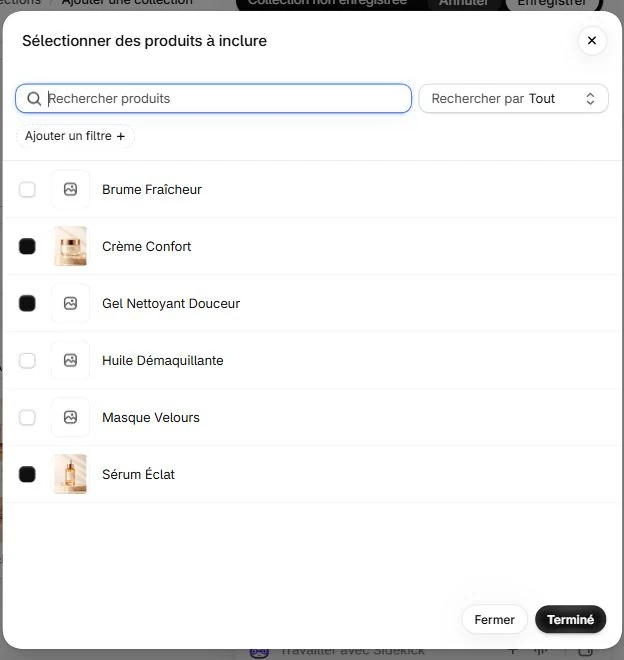
Donnez un ordre utile à votre sélection
Choisissez l’ordre que le visiteur doit voir en premier. Shopify propose plusieurs tris, dont le titre, le prix et un classement manuel. Avec ce dernier, vous pouvez déplacer les articles puis enregistrer leur position. Les intitulés et commandes sont détaillés dans l’aide sur l’ordre des produits.
Exemple illustratif : ÉLUNE, la boutique de démonstration OOZWEB. Une collection intitulée « Rituel visage » peut réunir le Gel Nettoyant Douceur, le Sérum Éclat et la Crème Confort. Un ordre choisi peut aider à présenter cette sélection. Les produits sont fictifs ; cet exemple n’affirme ni propriété cosmétique ni résultat commercial.
Choisissez un titre fidèle à la liste. Regrouper ces fiches ne crée pas automatiquement un coffret vendu à un prix commun.
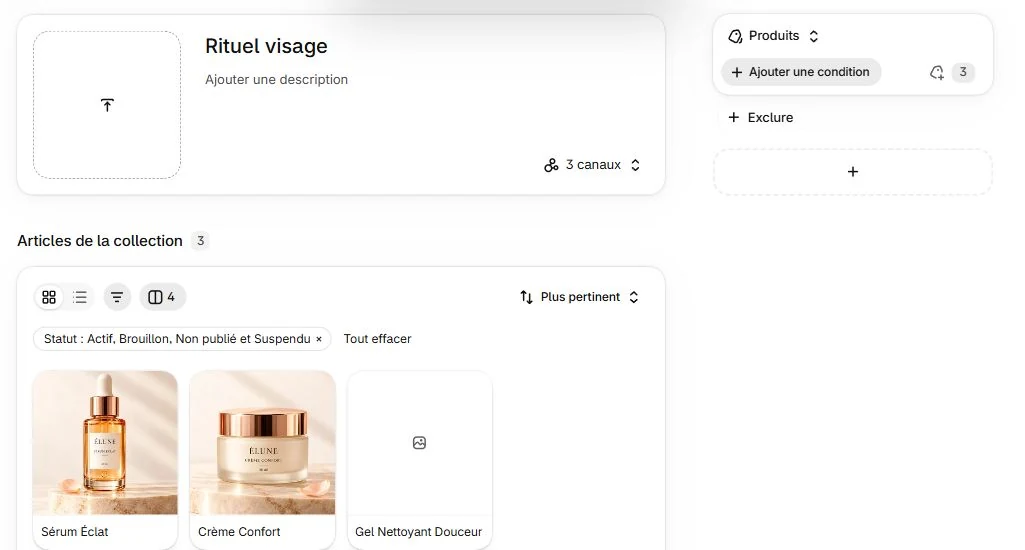
Testez la collection comme un visiteur
Terminez sur la boutique, pas uniquement dans l’administration. Ouvrez son aperçu puis suivez le lien de navigation sur ordinateur et téléphone.
| Contrôle | Résultat attendu | À vérifier sinon |
|---|---|---|
| Navigation | Le lien ouvre la bonne sélection. | Destination choisie et menu réellement utilisé par le thème. |
| Produits | Les articles attendus figurent dans la liste. | Appartenance à la collection, statut et publication de chaque produit. |
| Lecture | Les noms, images et prix restent lisibles. | Présentation du thème et qualité des fiches. |
| Fiche | Chaque produit ouvre sa propre page. | Lien réellement suivi et produit présenté. |
Vérifiez aussi l’affichage mobile du menu. Si le lien existe dans l’administration mais manque sur la boutique, contrôlez le menu choisi dans le thème : Shopify permet de gérer plusieurs menus, comme l’explique son aide aux éléments de navigation.
Ce regroupement est natif. Pour une fonction différente, lisez comment choisir et installer une application Shopify.
Foire aux questions
Les nouveaux produits rejoignent-ils automatiquement une collection manuelle ?
Pourquoi ma collection n’apparaît-elle pas dans le menu ?
Puis-je convertir une collection intelligente en collection manuelle ?
Gardez une sélection compréhensible et accessible
Retenez les articles utiles, enregistrez leur sélection puis contrôlez publication, navigation et fiches sur la boutique. Une collection réussie aide d’abord le visiteur à trouver ce que son intitulé annonce.
Vous souhaitez organiser votre catalogue ou revoir la navigation de votre boutique ? Décrivez-moi les produits et le parcours à préparer pour définir les pages et réglages utiles.
Sources et repères officiels
Sources consultées le 22 octobre 2026.
Des repères concrets pour un site à votre image, pensé pour vos clients.
- Shopify — Collections manuelles héritées
- Shopify — Collections et déploiement du nouveau modèle
- Shopify — Collections automatisées héritées
- Shopify — Création de collections et ajout de produits
- Shopify — Détails et ordre de tri d’une collection
- Shopify — Paramètres et disponibilité d’une collection
- Shopify — Ajout et mise à jour des produits
- Shopify — Ajouter un lien de collection aux menus
- Shopify — Gérer les éléments de menu